Domain zpcs.de kaufen?
Wir ziehen mit dem Projekt
zpcs.de um.
Sind Sie am Kauf der Domain
zpcs.de interessiert?
domain@kv-gmbh.de · 0541-91531010
Domain zpcs.de kaufen?
Wie kann ich den Drucker ins WLAN einbinden?
Um den Drucker ins WLAN einzubinden, musst du zunächst sicherstellen, dass der Drucker WLAN-fähig ist. Verbinde dann den Drucker mit dem WLAN-Netzwerk, indem du die WLAN-Einstellungen auf dem Drucker aufrufst und das entsprechende Netzwerk auswählst. Gib anschließend das WLAN-Passwort ein und bestätige die Verbindung. **
Wie kann ich meinen Drucker ins Netzwerk einbinden?
Um Ihren Drucker ins Netzwerk einzubinden, müssen Sie sicherstellen, dass Ihr Drucker über eine Netzwerkverbindungsoption verfügt, entweder über Ethernet oder WLAN. Stellen Sie sicher, dass Ihr Drucker mit dem Netzwerk verbunden ist und dass Sie die erforderlichen Netzwerkeinstellungen kennen. Führen Sie dann die entsprechenden Schritte auf Ihrem Computer oder anderen Geräten durch, um den Drucker im Netzwerk zu installieren und zu konfigurieren. **


Ähnliche Suchbegriffe für Einbinden
Top-Angebote
Produkte zum Begriff Einbinden:
-
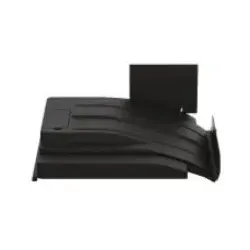
Lexmark 20L8816 Drucker-/Scanner-Ersatzteil & ZubehörAuf einen Blick GerätekompatibilitätLaser-/ LED-Drucker MarkenkompatibilitätLexmark Alle technischen Daten anzeigen (3 Angaben) MerkmaleGerätekompatibilitätLaser-/ LED-DruckerMarkenkompatibilitätLexmarkProduktfarbeSchwarz Technische Daten laut Hersteller, bereitgestellt über Icecat. Änderungen und Irrtümer vorbehalten.273,93 €*Versand: 0,00 €Sichere Weiterleitung zum Anbieter
-
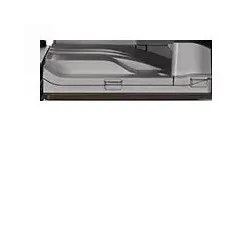
Ricoh 417587 Drucker-/Scanner-Ersatzteil & ZubehörAuf einen Blick GerätekompatibilitätMultifunktional MarkenkompatibilitätRicoh KompatibilitätMP C3004, MP C3504 Alle technischen Daten anzeigen (3 Angaben) MerkmaleGerätekompatibilitätMultifunktionalMarkenkompatibilitätRicohKompatibilitätMP C3004, MP C3504 Technische Daten laut Hersteller, bereitgestellt über Icecat. Änderungen und Irrtümer vorbehalten.174,22 €*Versand: 0,00 €Sichere Weiterleitung zum Anbieter
-
KYOCERA 302HN06080 Drucker-/Scanner-Ersatzteil & ZubehörAuf einen Blick MarkenkompatibilitätKyocera KompatibilitätFS-C5100DN, FS-C5200DN, FS-C5300DN Alle technischen Daten anzeigen (2 Angaben) MerkmaleMarkenkompatibilitätKyoceraKompatibilitätFS-C5100DN, FS-C5200DN, FS-C5300DN Technische Daten laut Hersteller, bereitgestellt über Icecat. Änderungen und Irrtümer vorbehalten.11,49 €*Versand: 5,95 €Sichere Weiterleitung zum Anbieter
-
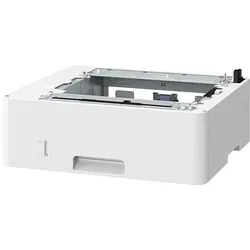
Canon 0732A033 Drucker-/Scanner-Ersatzteil & Zubehör EinzugsmodulAuf einen Blick TypEinzugsmodul GerätekompatibilitätLaser-/ LED-Drucker MarkenkompatibilitätCanon Maximale Kapazität550 Blätter Alle technischen Daten anzeigen (5 Angaben) MerkmaleTypEinzugsmodulGerätekompatibilitätLaser-/ LED-DruckerMarkenkompatibilitätCanonProduktfarbeWeißMaximale Kapazität550 Blätter Technische Daten laut Hersteller, bereitgestellt über Icecat. Änderungen und Irrtümer vorbehalten.92,90 €*Versand: 5,95 €Sichere Weiterleitung zum Anbieter
-
Wie kann ich meinen OKI-Drucker ins Netzwerk einbinden?
Um Ihren OKI-Drucker ins Netzwerk einzubinden, müssen Sie sicherstellen, dass der Drucker über eine Netzwerkschnittstelle verfügt. Verbinden Sie den Drucker mit Ihrem Router über ein Ethernet-Kabel oder stellen Sie eine drahtlose Verbindung her. Gehen Sie dann auf Ihrem Computer zu den Netzwerkeinstellungen und fügen Sie den Drucker hinzu, indem Sie ihn suchen und auswählen. **
-
Wie kann ich einen Epson Drucker in ein Netzwerk einbinden?
Um einen Epson Drucker in ein Netzwerk einzubinden, gibt es verschiedene Möglichkeiten. Eine Möglichkeit ist die Verbindung über ein Ethernet-Kabel, indem der Drucker direkt mit dem Router verbunden wird. Eine andere Möglichkeit ist die Verbindung über WLAN, indem der Drucker mit dem WLAN-Netzwerk verbunden wird. Dazu müssen die entsprechenden Einstellungen im Drucker vorgenommen werden. **
-
Wie kann ich einen Drucker über Devolo PowerLAN in das Netzwerk einbinden?
Um einen Drucker über Devolo PowerLAN in das Netzwerk einzubinden, müssen Sie zunächst sicherstellen, dass sowohl der Drucker als auch der PowerLAN-Adapter ordnungsgemäß angeschlossen sind und funktionieren. Anschließend müssen Sie den Drucker über die Netzwerkeinstellungen des Computers oder über die Druckereinstellungen mit dem PowerLAN-Adapter verbinden. Sobald die Verbindung hergestellt ist, können Sie den Drucker im Netzwerk verwenden. **
-
Wie kann ich meinen WLAN-Drucker in mein Netzwerk einbinden und drahtlos drucken?
Um deinen WLAN-Drucker in dein Netzwerk einzubinden, musst du ihn zunächst mit dem WLAN verbinden. Dies geschieht in der Regel über das Menü des Druckers oder über eine spezielle Software. Anschließend kannst du von jedem Gerät in deinem Netzwerk drahtlos auf den Drucker zugreifen und drucken. **

Wie NAS in Netzwerk einbinden?
Wie NAS in Netzwerk einbinden? Um ein NAS-Gerät in ein Netzwerk einzubinden, müssen Sie zunächst sicherstellen, dass das NAS-Gerät mit dem Netzwerk verbunden ist, entweder über Ethernet oder WLAN. Danach müssen Sie die IP-Adresse des NAS-Geräts über das Webinterface oder die mitgelieferte Software konfigurieren. Anschließend können Sie auf das NAS-Gerät über einen Dateibrowser oder spezielle Software zugreifen, um Dateien zu speichern und abzurufen. Vergessen Sie nicht, Benutzerkonten und Berechtigungen einzurichten, um die Sicherheit Ihrer Daten zu gewährleisten. **
Wie kann ich meinen WLAN-Drucker in mein bestehendes Netzwerk einbinden und drahtlos drucken?
Um deinen WLAN-Drucker in dein Netzwerk einzubinden, musst du ihn zunächst mit dem WLAN verbinden. Dies geschieht in der Regel über das Menü des Druckers. Anschließend musst du die entsprechende Druckersoftware auf deinem Computer installieren und den Drucker als Standarddrucker einrichten. Danach kannst du drahtlos von jedem Gerät in deinem Netzwerk aus drucken. **
Top-Angebote
Produkte zum Begriff Einbinden:
-
Lexmark 20L8816 Drucker-/Scanner-Ersatzteil & ZubehörAuf einen Blick GerätekompatibilitätLaser-/ LED-Drucker MarkenkompatibilitätLexmark Alle technischen Daten anzeigen (3 Angaben) MerkmaleGerätekompatibilitätLaser-/ LED-DruckerMarkenkompatibilitätLexmarkProduktfarbeSchwarz Technische Daten laut Hersteller, bereitgestellt über Icecat. Änderungen und Irrtümer vorbehalten.273,93 €*Versand: 0,00 €Sichere Weiterleitung zum Anbieter
-
Ricoh 417587 Drucker-/Scanner-Ersatzteil & ZubehörAuf einen Blick GerätekompatibilitätMultifunktional MarkenkompatibilitätRicoh KompatibilitätMP C3004, MP C3504 Alle technischen Daten anzeigen (3 Angaben) MerkmaleGerätekompatibilitätMultifunktionalMarkenkompatibilitätRicohKompatibilitätMP C3004, MP C3504 Technische Daten laut Hersteller, bereitgestellt über Icecat. Änderungen und Irrtümer vorbehalten.174,22 €*Versand: 0,00 €Sichere Weiterleitung zum Anbieter
-
Wie kann ich den Drucker ins WLAN einbinden?
Um den Drucker ins WLAN einzubinden, musst du zunächst sicherstellen, dass der Drucker WLAN-fähig ist. Verbinde dann den Drucker mit dem WLAN-Netzwerk, indem du die WLAN-Einstellungen auf dem Drucker aufrufst und das entsprechende Netzwerk auswählst. Gib anschließend das WLAN-Passwort ein und bestätige die Verbindung. **
-
Wie kann ich meinen Drucker ins Netzwerk einbinden?
Um Ihren Drucker ins Netzwerk einzubinden, müssen Sie sicherstellen, dass Ihr Drucker über eine Netzwerkverbindungsoption verfügt, entweder über Ethernet oder WLAN. Stellen Sie sicher, dass Ihr Drucker mit dem Netzwerk verbunden ist und dass Sie die erforderlichen Netzwerkeinstellungen kennen. Führen Sie dann die entsprechenden Schritte auf Ihrem Computer oder anderen Geräten durch, um den Drucker im Netzwerk zu installieren und zu konfigurieren. **
-
Wie kann ich meinen OKI-Drucker ins Netzwerk einbinden?
Um Ihren OKI-Drucker ins Netzwerk einzubinden, müssen Sie sicherstellen, dass der Drucker über eine Netzwerkschnittstelle verfügt. Verbinden Sie den Drucker mit Ihrem Router über ein Ethernet-Kabel oder stellen Sie eine drahtlose Verbindung her. Gehen Sie dann auf Ihrem Computer zu den Netzwerkeinstellungen und fügen Sie den Drucker hinzu, indem Sie ihn suchen und auswählen. **
-
Wie kann ich einen Epson Drucker in ein Netzwerk einbinden?
Um einen Epson Drucker in ein Netzwerk einzubinden, gibt es verschiedene Möglichkeiten. Eine Möglichkeit ist die Verbindung über ein Ethernet-Kabel, indem der Drucker direkt mit dem Router verbunden wird. Eine andere Möglichkeit ist die Verbindung über WLAN, indem der Drucker mit dem WLAN-Netzwerk verbunden wird. Dazu müssen die entsprechenden Einstellungen im Drucker vorgenommen werden. **
Ähnliche Suchbegriffe für Einbinden
-
KYOCERA 302HN06080 Drucker-/Scanner-Ersatzteil & ZubehörAuf einen Blick MarkenkompatibilitätKyocera KompatibilitätFS-C5100DN, FS-C5200DN, FS-C5300DN Alle technischen Daten anzeigen (2 Angaben) MerkmaleMarkenkompatibilitätKyoceraKompatibilitätFS-C5100DN, FS-C5200DN, FS-C5300DN Technische Daten laut Hersteller, bereitgestellt über Icecat. Änderungen und Irrtümer vorbehalten.11,49 €*Versand: 5,95 €Sichere Weiterleitung zum Anbieter
-
Canon 0732A033 Drucker-/Scanner-Ersatzteil & Zubehör EinzugsmodulAuf einen Blick TypEinzugsmodul GerätekompatibilitätLaser-/ LED-Drucker MarkenkompatibilitätCanon Maximale Kapazität550 Blätter Alle technischen Daten anzeigen (5 Angaben) MerkmaleTypEinzugsmodulGerätekompatibilitätLaser-/ LED-DruckerMarkenkompatibilitätCanonProduktfarbeWeißMaximale Kapazität550 Blätter Technische Daten laut Hersteller, bereitgestellt über Icecat. Änderungen und Irrtümer vorbehalten.92,90 €*Versand: 5,95 €Sichere Weiterleitung zum Anbieter
-
Kodak 1015817 Drucker-/Scanner-Ersatzteil & Zubehör VerbrauchsmaterialiensetAuf einen Blick TypVerbrauchsmaterialienset GerätekompatibilitätScanner MarkenkompatibilitätKodak Alle technischen Daten anzeigen (4 Angaben) MerkmaleTypVerbrauchsmaterialiensetGerätekompatibilitätScannerMarkenkompatibilitätKodakProduktfarbeWeiß Technische Daten laut Hersteller, bereitgestellt über Icecat. Änderungen und Irrtümer vorbehalten.51,97 €*Versand: 5,95 €Sichere Weiterleitung zum Anbieter
-
KYOCERA 302F909171 Drucker-/Scanner-Ersatzteil & Zubehör RollerAuf einen Blick TypRoller MarkenkompatibilitätKyocera KompatibilitätFS 2000, 2020, 2100, 3040, 3140, 3900, 3920, 4000 Alle technischen Daten anzeigen (4 Angaben) MerkmaleTypRollerMarkenkompatibilitätKyoceraKompatibilitätFS 2000, 2020, 2100, 3040, 3140, 3900, 3920, 4000ProduktfarbeSchwarz Technische Daten laut Hersteller, bereitgestellt über Icecat. Änderungen und Irrtümer vorbehalten.18,84 €*Versand: 5,95 €Sichere Weiterleitung zum Anbieter
-
Wie kann ich einen Drucker über Devolo PowerLAN in das Netzwerk einbinden?
Um einen Drucker über Devolo PowerLAN in das Netzwerk einzubinden, müssen Sie zunächst sicherstellen, dass sowohl der Drucker als auch der PowerLAN-Adapter ordnungsgemäß angeschlossen sind und funktionieren. Anschließend müssen Sie den Drucker über die Netzwerkeinstellungen des Computers oder über die Druckereinstellungen mit dem PowerLAN-Adapter verbinden. Sobald die Verbindung hergestellt ist, können Sie den Drucker im Netzwerk verwenden. **
-
Wie kann ich meinen WLAN-Drucker in mein Netzwerk einbinden und drahtlos drucken?
Um deinen WLAN-Drucker in dein Netzwerk einzubinden, musst du ihn zunächst mit dem WLAN verbinden. Dies geschieht in der Regel über das Menü des Druckers oder über eine spezielle Software. Anschließend kannst du von jedem Gerät in deinem Netzwerk drahtlos auf den Drucker zugreifen und drucken. **
-
Wie NAS in Netzwerk einbinden?
Wie NAS in Netzwerk einbinden? Um ein NAS-Gerät in ein Netzwerk einzubinden, müssen Sie zunächst sicherstellen, dass das NAS-Gerät mit dem Netzwerk verbunden ist, entweder über Ethernet oder WLAN. Danach müssen Sie die IP-Adresse des NAS-Geräts über das Webinterface oder die mitgelieferte Software konfigurieren. Anschließend können Sie auf das NAS-Gerät über einen Dateibrowser oder spezielle Software zugreifen, um Dateien zu speichern und abzurufen. Vergessen Sie nicht, Benutzerkonten und Berechtigungen einzurichten, um die Sicherheit Ihrer Daten zu gewährleisten. **
-
Wie kann ich meinen WLAN-Drucker in mein bestehendes Netzwerk einbinden und drahtlos drucken?
Um deinen WLAN-Drucker in dein Netzwerk einzubinden, musst du ihn zunächst mit dem WLAN verbinden. Dies geschieht in der Regel über das Menü des Druckers. Anschließend musst du die entsprechende Druckersoftware auf deinem Computer installieren und den Drucker als Standarddrucker einrichten. Danach kannst du drahtlos von jedem Gerät in deinem Netzwerk aus drucken. **
* Alle Preise verstehen sich inklusive der gesetzlichen Mehrwertsteuer und ggf. zuzüglich Versandkosten. Die Angebotsinformationen basieren auf den Angaben des jeweiligen Shops und werden über automatisierte Prozesse aktualisiert. Eine Aktualisierung in Echtzeit findet nicht statt, so dass es im Einzelfall zu Abweichungen kommen kann. ** Hinweis: Teile dieses Inhalts wurden von KI erstellt.